Ten artykuł przeprowadzi Cię przez cały proces: od pustego panelu aż do linku, który wyślesz pierwszemu czytelnikowi. Wykonanie wszystkich czynności zajmuje około piętnastu minut. Na dwie rzeczy trzeba poczekać — moderację konta (zwykle do 24 godzin) oraz przetwarzanie PDF-a (zwykle kilka minut).
Co otrzymasz na końcu
- Twój PDF zostanie zamieniony w chroniony dokument online: strony są wyświetlane jako obrazy, a oryginalny plik nie trafia do kupującego.
- Na każdej stronie znajduje się adres email kupującego w formie znaku wodnego.
- Otrzymasz spersonalizowany link dla konkretnej osoby, który możesz w każdej chwili unieważnić lub zamrozić.
Krok 0. Rejestracja i moderacja
Podczas rejestracji podaj obszar swojej specjalizacji oraz linki do swoich publicznych stron — strony internetowej, Telegrama, Instagrama. To nie jest tylko formalność: konta są sprawdzane ręcznie, a linki potwierdzające Twoją publiczną obecność mogą znacznie przyspieszyć weryfikację.
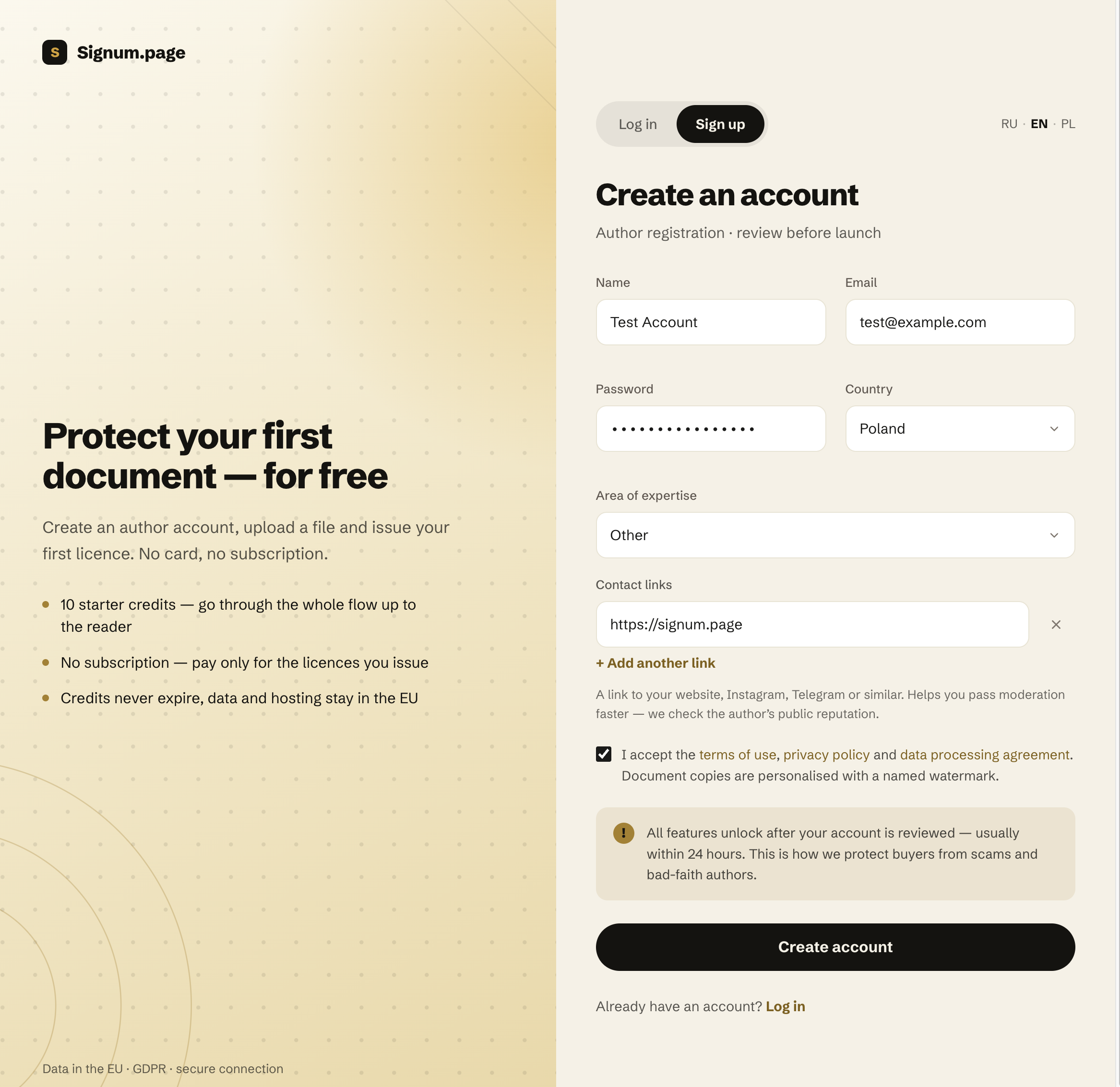
Po rejestracji potwierdź swój adres email za pomocą wiadomości, a następnie zaloguj się do panelu. Do momentu zatwierdzenia konta panel działa w trybie tylko do odczytu: zobaczysz poszczególne sekcje, ale przycisk tworzenia produktu będzie nieaktywny i wyświetli podpowiedź „Dostępne po przejściu moderacji”. Nie musisz nic robić — gdy moderacja zostanie zakończona, panel zostanie odblokowany automatycznie.
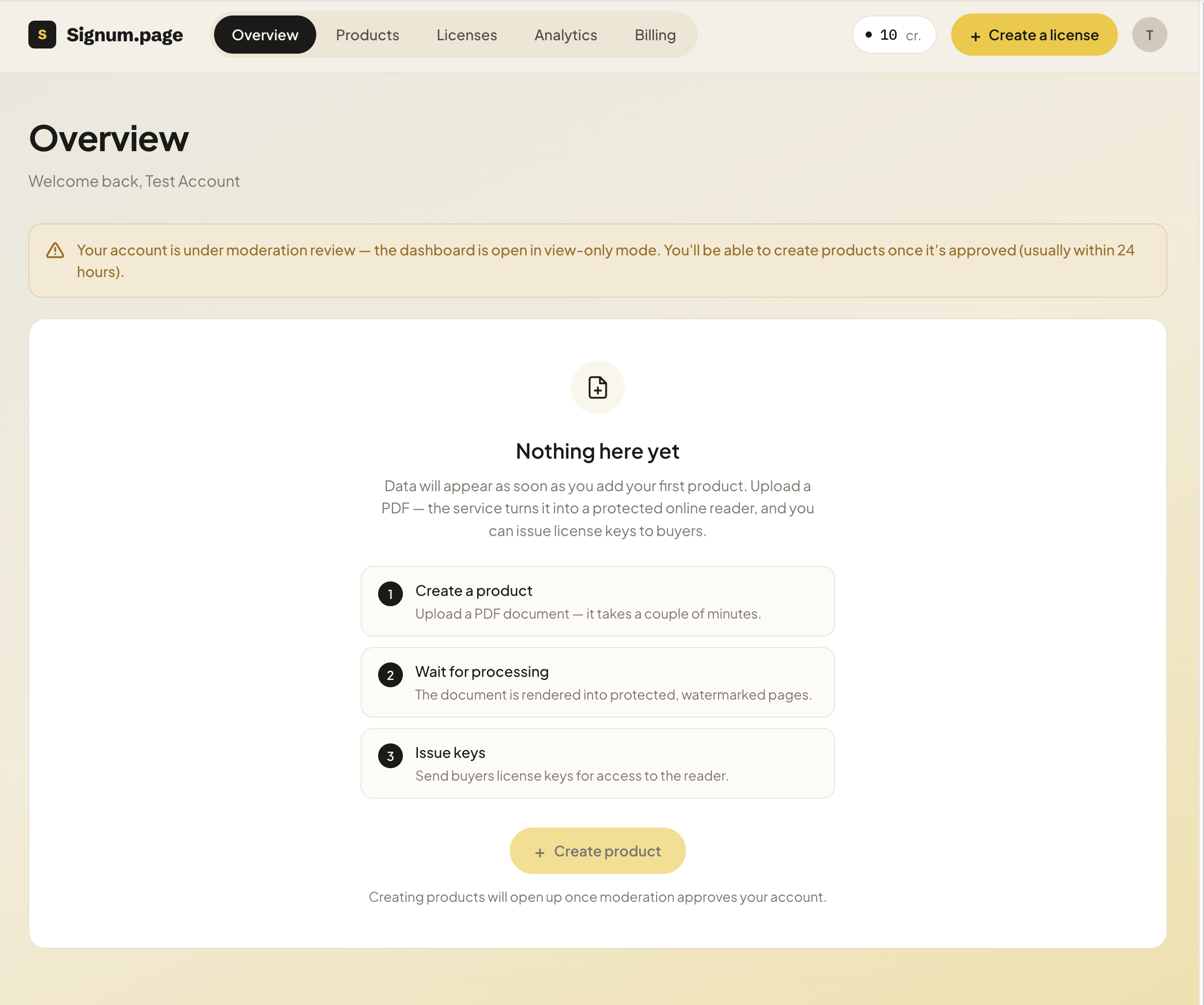
Od razu po rejestracji otrzymasz 10 darmowych kredytów. Jeden kredyt odpowiada jednemu wydanemu kluczowi, więc za pierwszych dziesięciu kupujących nie musisz płacić. Saldo jest widoczne w sekcji Billing.
Krok 1. Utwórz produkt
Produkt to cały Twój produkt cyfrowy: nazwa, opis oraz dokument PDF, który będzie czytał kupujący. Otwórz Produkty → Utwórz produkt i uzupełnij trzy pola:
- Nazwa — to, co kupujący zobaczy w nagłówku czytnika.
- Opis — kilka zdań, również widocznych dla kupującego.
- Plik PDF — pierwsza wersja dokumentu.
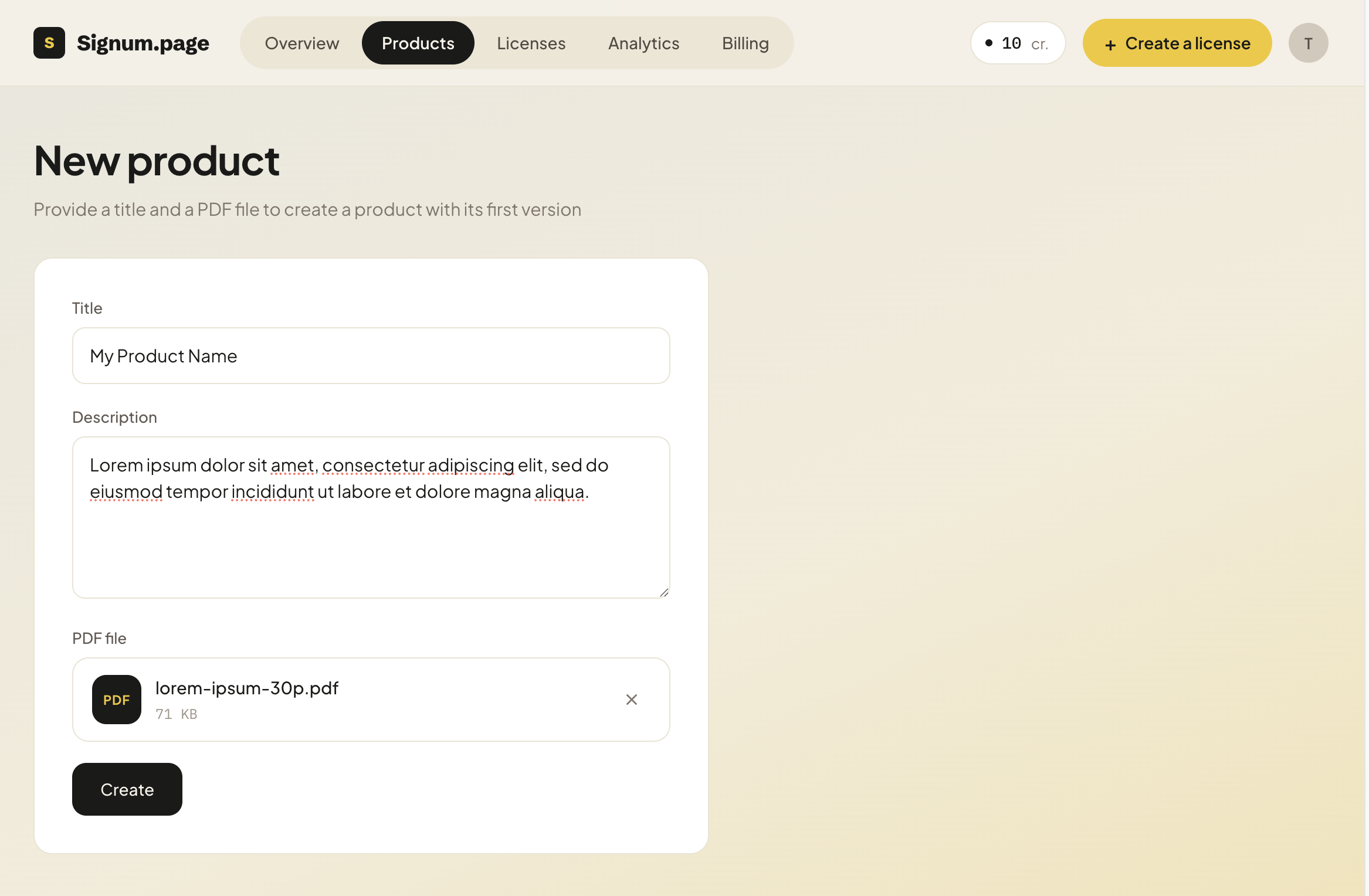
Kliknij „Utwórz”. Plik od razu trafi do przetwarzania — nie trzeba przesyłać go osobno.
Krok 2. Poczekaj na przetworzenie
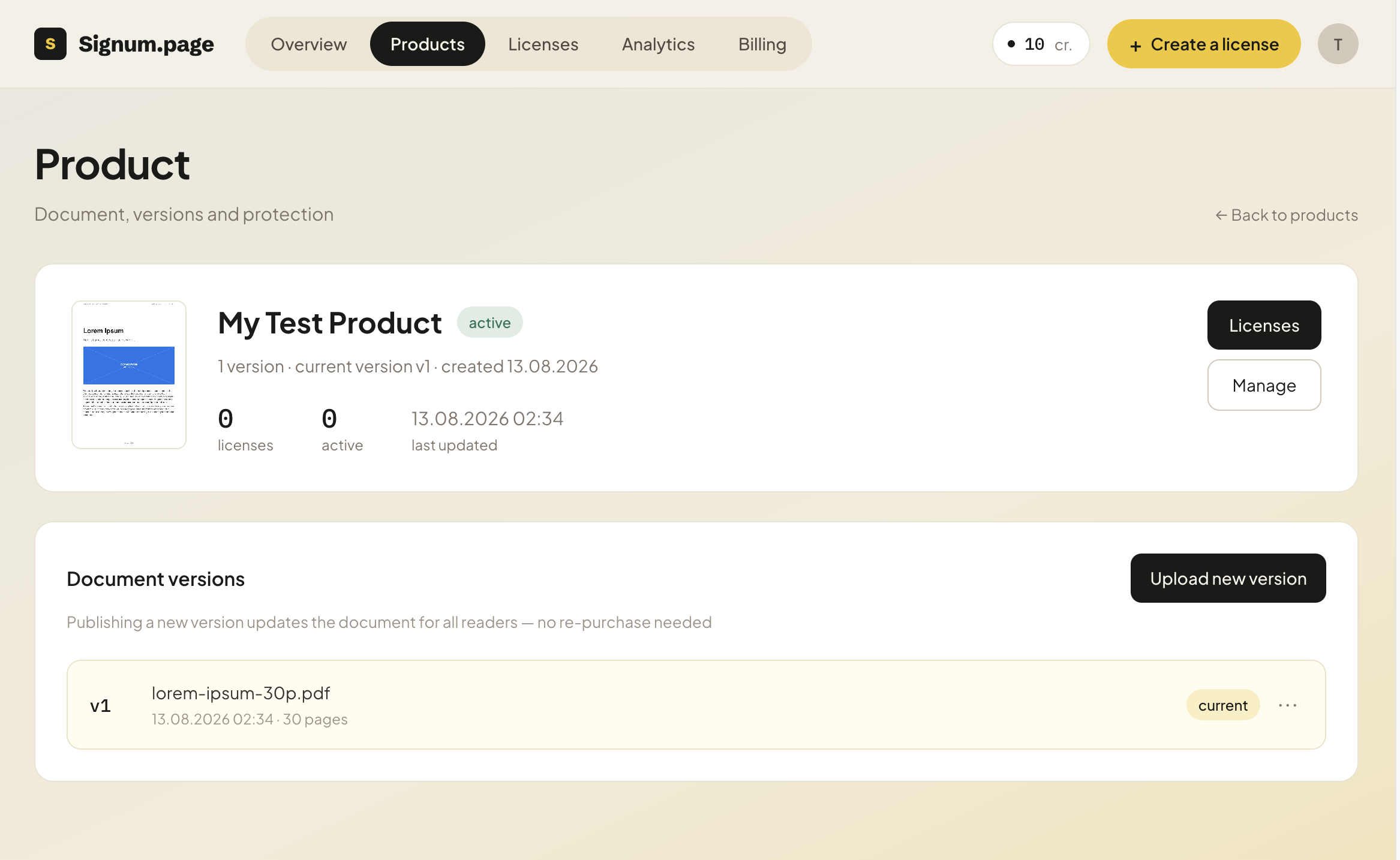
Przetwarzamy PDF strona po stronie i renderujemy każdą stronę jako obraz. Na karcie wersji status zmienia się kolejno: przesłano → przetwarzanie → gotowe. Zwykle trwa to kilka minut, a w przypadku dużych dokumentów może potrwać dłużej. Możesz zamknąć stronę i wrócić później — przetwarzanie odbywa się na serwerze.
Jeśli przetwarzanie zakończy się statusem „błąd”, najczęściej problem dotyczy samego pliku: uszkodzonego PDF-a, zabezpieczenia hasłem lub niestandardowych czcionek. Prześlij plik ponownie. Jeśli błąd się powtarza, skontaktuj się z pomocą techniczną.
Krok 3. Sprawdź, jak dokument zobaczy kupujący
Otwórz Zarządzanie → Edytuj i przewiń do sekcji „Wyświetlanie dokumentu”. Tutaj ustawisz wszystko, co wpływa na komfort czytania dokumentu przez kupującego:
- Częstotliwość powtarzania i przezroczystość znaku wodnego — określają, jak gęsto i jak wyraźnie email kupującego jest umieszczany po przekątnej strony. Im bardziej widoczny znak wodny, tym bardziej może przeszkadzać w czytaniu: na początek wybierz „Normalnie”.
- Położenie podpisu — określa, gdzie wyświetlany jest tekst „Kopia personalizowana”.
- Limit urządzeń i okres ważności licencji — znajdują się wyżej, w sekcji „Ustawienia licencji”.
Renderowanie po stronie serwera oraz rozmycie dokumentu po utracie fokusu okna są zawsze włączone i nie można ich wyłączyć.
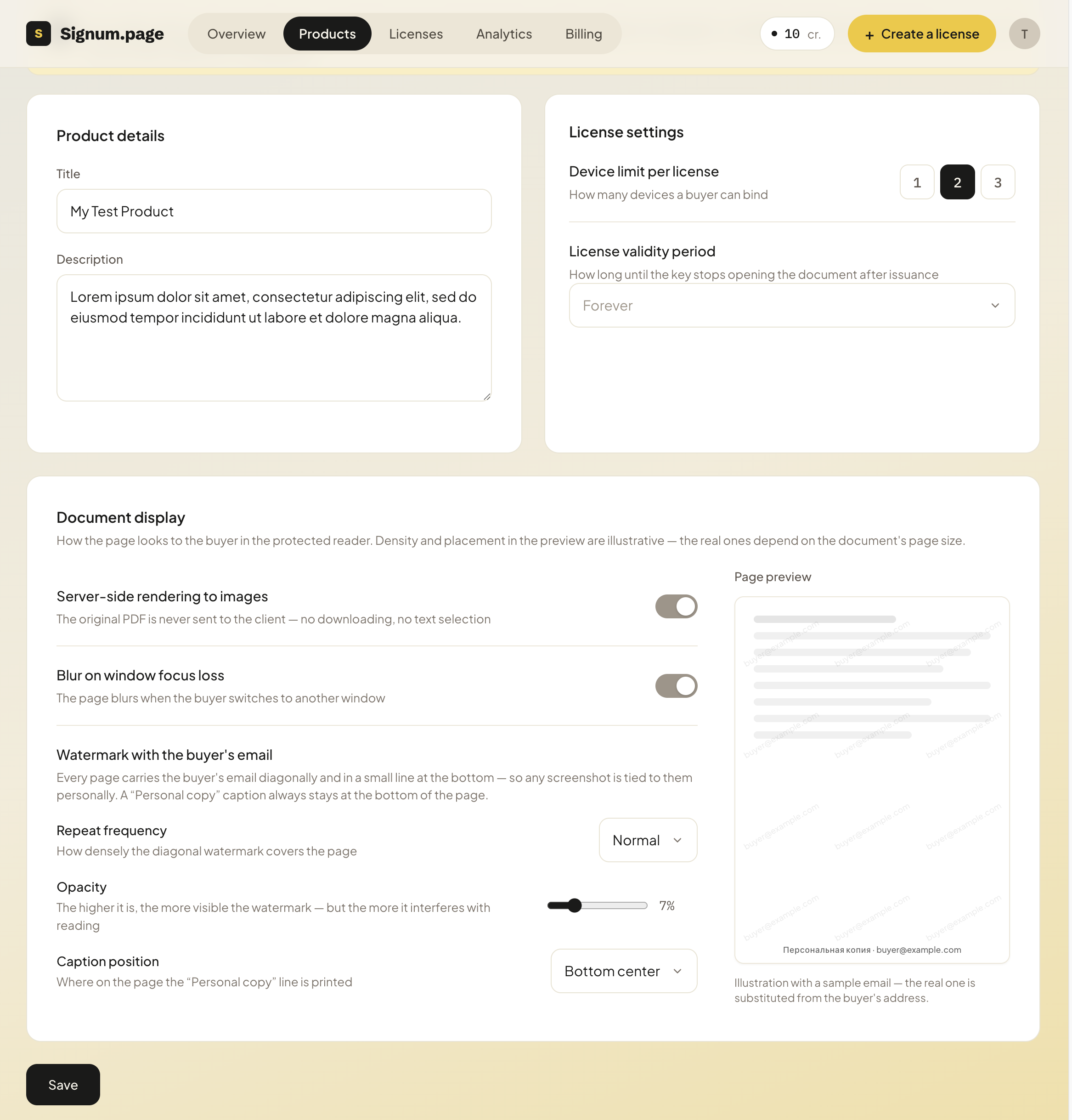
Podgląd po prawej stronie od razu pokazuje rezultat. Gęstość i położenie znaku wodnego w podglądzie są orientacyjne — na rzeczywistej stronie zależą od jej rozmiaru.
Krok 4. Utwórz licencję
Kliknij „Utwórz licencję” — przycisk jest dostępny z każdej sekcji panelu (w prawym górnym menu). Wybierz produkt i wpisz adres email kupującego.
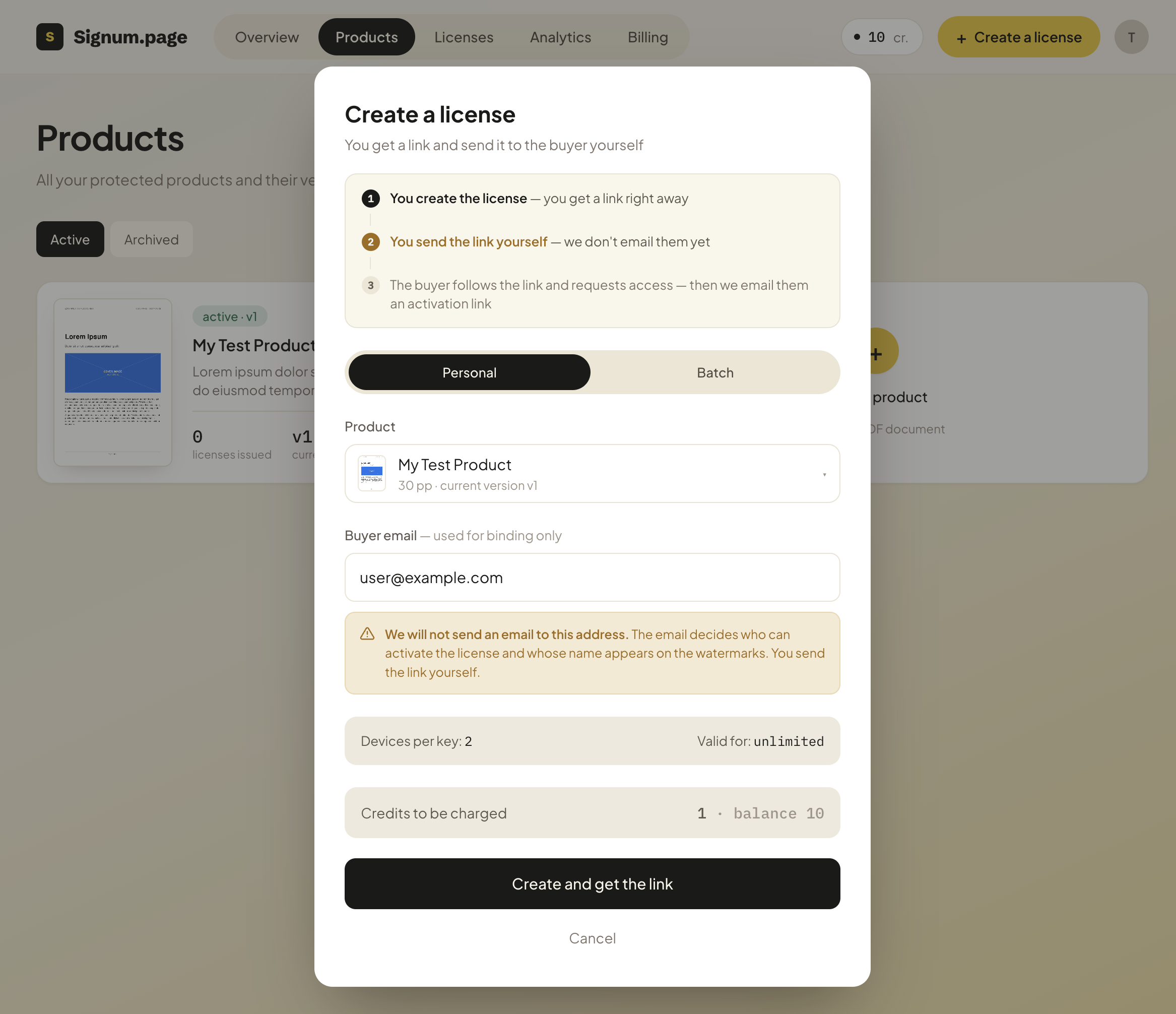
Warto tutaj zrozumieć jedną rzecz, która pozwoli uniknąć wielu nieporozumień. Adres email w tym polu nie jest adresem do wysyłki. Na tym etapie nic na niego nie wysyłamy. Określa on dwie rzeczy: kto będzie mógł aktywować dostęp oraz czyj adres email będzie widoczny na znakach wodnych. Jeśli wpiszesz błędny adres, możesz go jeszcze poprawić przed aktywacją. Po aktywacji nie będzie to już możliwe — trzeba będzie unieważnić klucz i utworzyć nowy.
Na dole okna zobaczysz, ile kredytów zostanie wykorzystanych i ile pozostanie. Kliknij „Utwórz i pobierz link”.
Jeśli masz od razu kilku czytelników, przełącz się na zakładkę „Pakietowa” i wklej listę adresów, po jednym w wierszu. Otrzymasz tyle samo linków w jednej operacji.
Krok 5. Wyślij link czytelnikowi
To ostatni krok i jedyny, który łatwo przeoczyć. Link do czytelnika wysyłasz samodzielnie — przez komunikator, email lub w dowolny inny sposób. Dopóki go nie otworzy, nie ma dostępu.
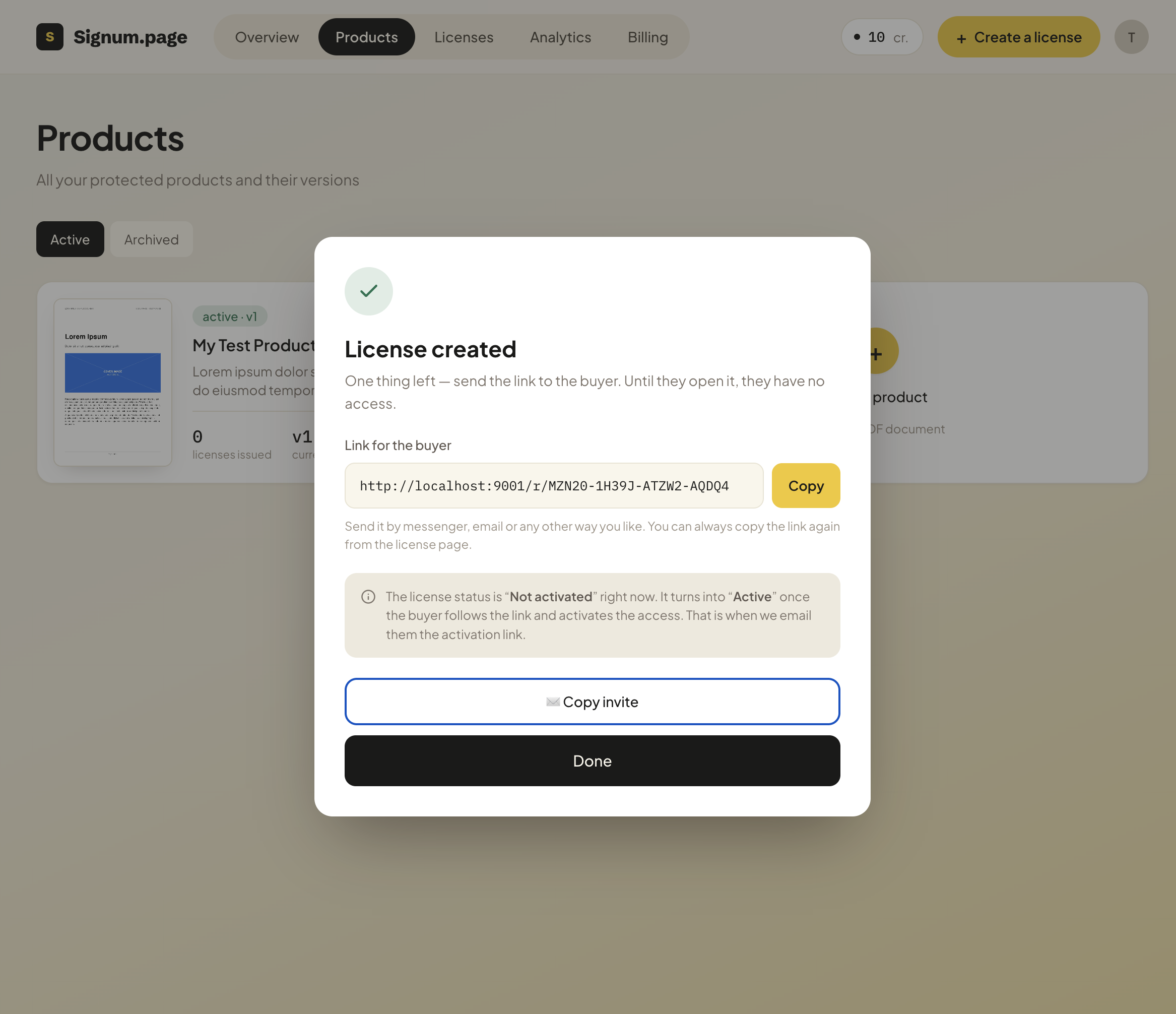
Przycisk „Kopiuj” kopiuje sam link, a „Kopiuj zaproszenie” — gotową wiadomość razem z linkiem. Link zawsze można ponownie skopiować na stronie licencji, więc zamknięcie okna nie stanowi problemu.
Następnie dzieje się to: czytelnik przechodzi przez Twój link i prosi o dostęp — i w tym momencie wysyłamy mu wiadomość email z instrukcją aktywacji. Potwierdza swój adres email, jego pierwsze urządzenie zostaje przypisane do licencji, a status licencji na Twojej liście zmienia się z „wydana” na „aktywna”.
Co dalej
- Znalazłeś literówkę w dokumencie? Prześlij nową wersję i ustaw ją jako aktualną — będzie dostępna dla wszystkich, którzy już ją kupili, bez konieczności ponownej sprzedaży.
- Przypadkowo wydałeś licencję? Unieważnij ją na stronie licencji. Kredyt wróci na Twoje saldo, jeśli klucz nie został jeszcze aktywowany.