Эта статья проводит вас по всему пути один раз: от пустого кабинета до ссылки, которую вы отправите первому читателю. Сами действия занимают минут пятнадцать. Ждать придётся дважды — модерацию аккаунта (обычно до 24 часов) и обработку PDF (обычно минуты).
Что получится в итоге
- Ваш PDF превращён в защищённый онлайн-документ: страницы отдаются картинками, исходный файл покупателю не попадает.
- На каждой странице — email покупателя водяным знаком.
- У вас есть персональная ссылка для конкретного человека, которую можно отозвать или заморозить в любой момент.
Шаг 0. Регистрация и модерация
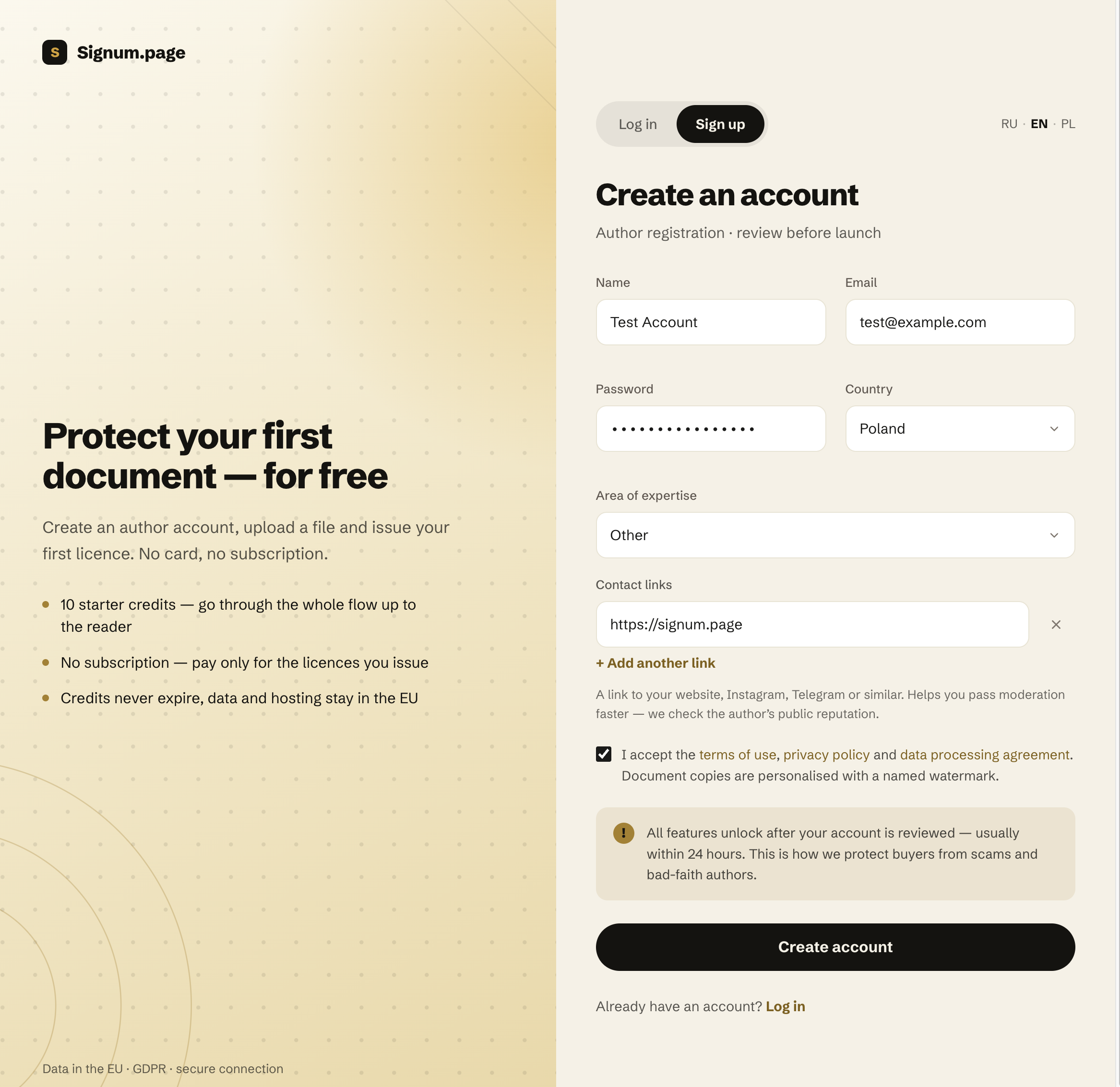
При регистрации укажите сферу экспертизы и ссылки на ваши публичные страницы — сайт, Telegram, Instagram. Это не формальность: аккаунты проверяются вручную, и ссылки на публичную репутацию заметно ускоряют проверку.
После регистрации подтвердите email по письму и войдите в кабинет. До одобрения кабинет открыт в режиме просмотра: вы увидите разделы, но кнопка создания продукта будет неактивна с подсказкой «Доступно после прохождения модерации». Ничего делать не нужно — как только модерация пройдена, кабинет откроется сам.
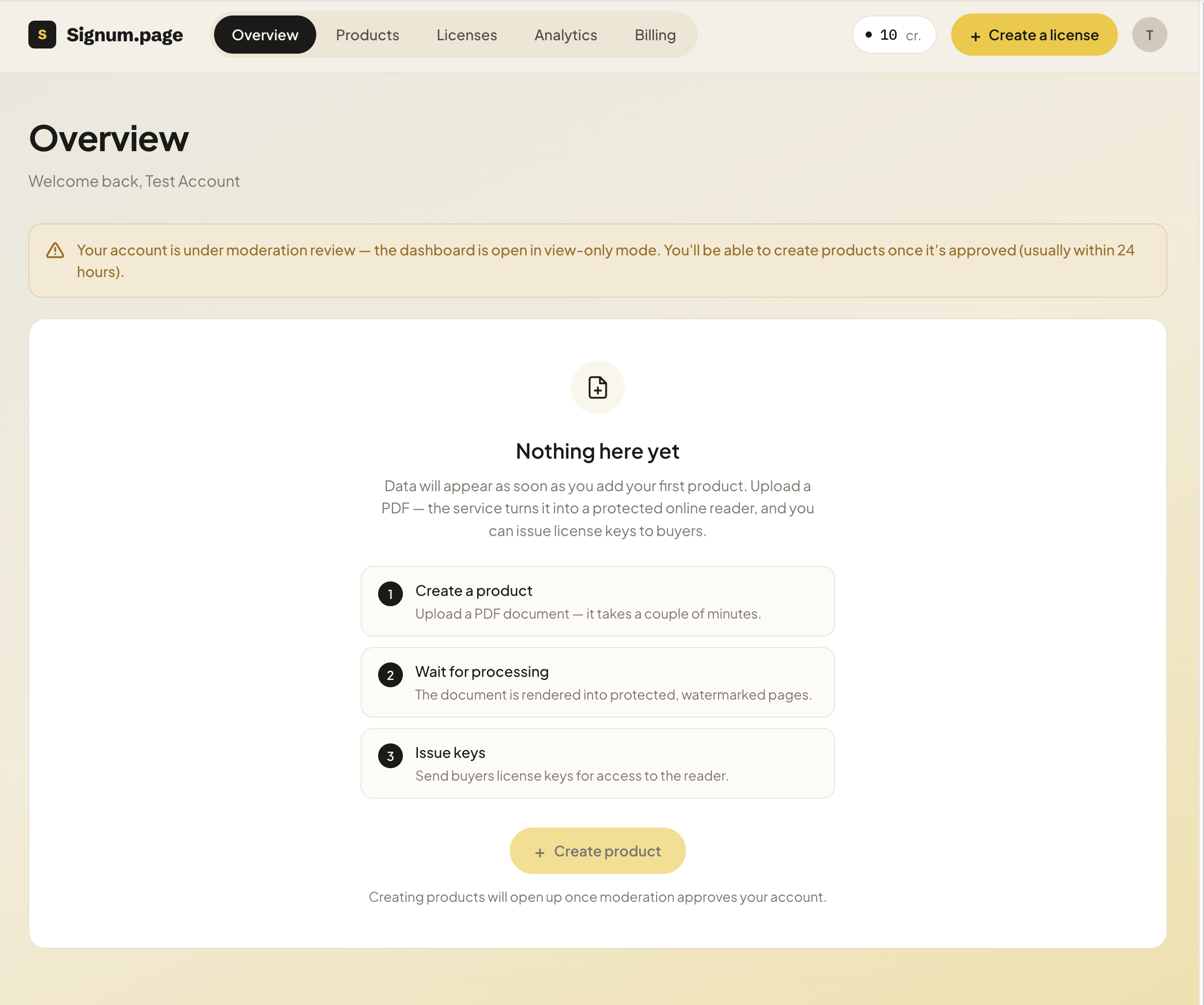
Сразу после регистрации вам начисляются 10 бесплатных кредитов. Один кредит — это один выданный ключ, так что на первые десять покупателей платить не нужно. Баланс виден в разделе Биллинг.
Шаг 1. Создайте продукт
Продукт — это ваш инфопродукт целиком: название, описание и PDF-документ, который покупатель будет читать. Откройте Продукты → Создать продукт и заполните три поля:
- Название — то, что покупатель увидит в шапке ридера.
- Описание — пара предложений, тоже видны покупателю.
- PDF-файл — первая версия документа.
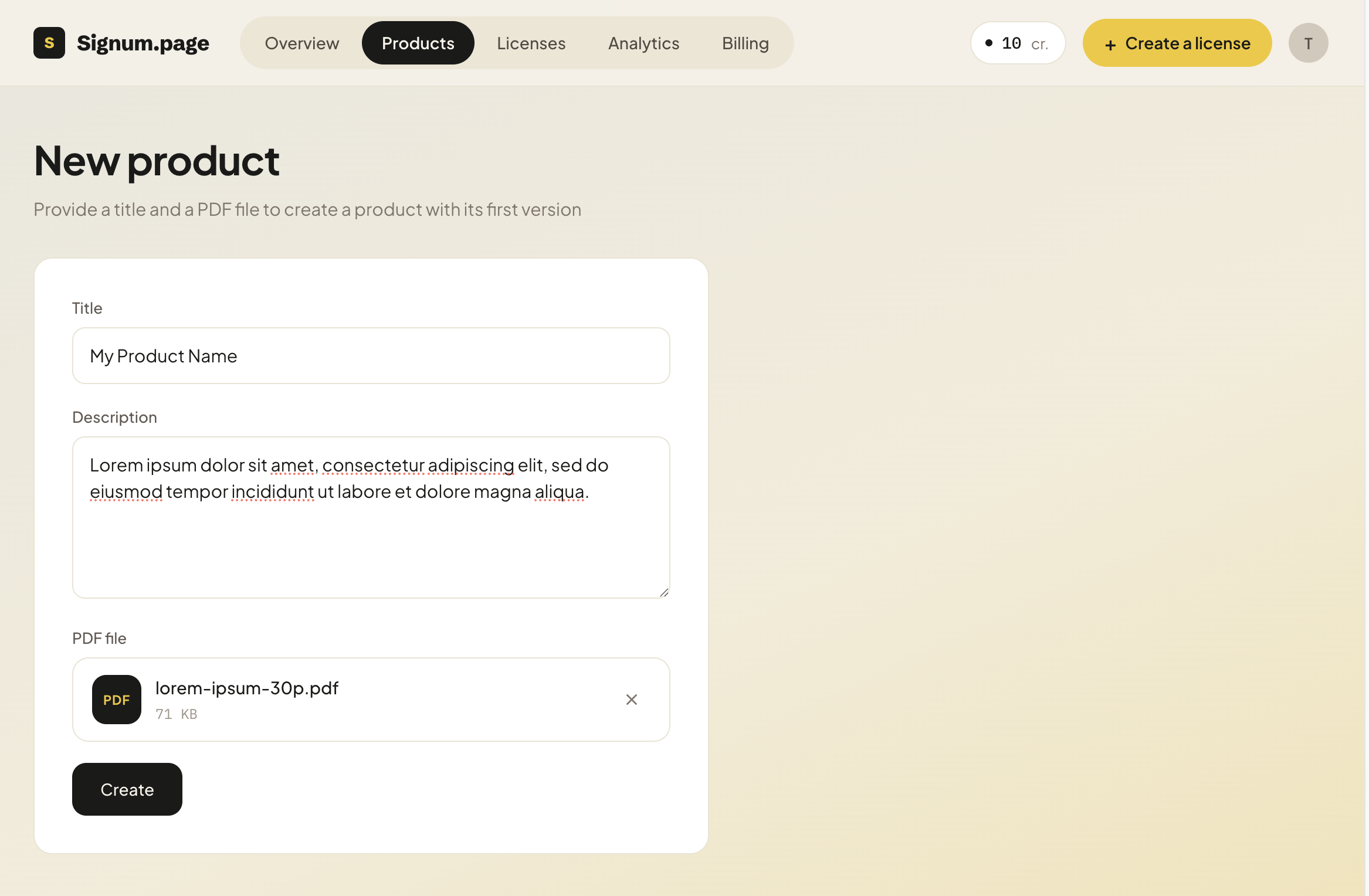
Нажмите «Создать». Файл уйдёт в обработку сразу — отдельно загружать его не нужно.
Шаг 2. Дождитесь обработки
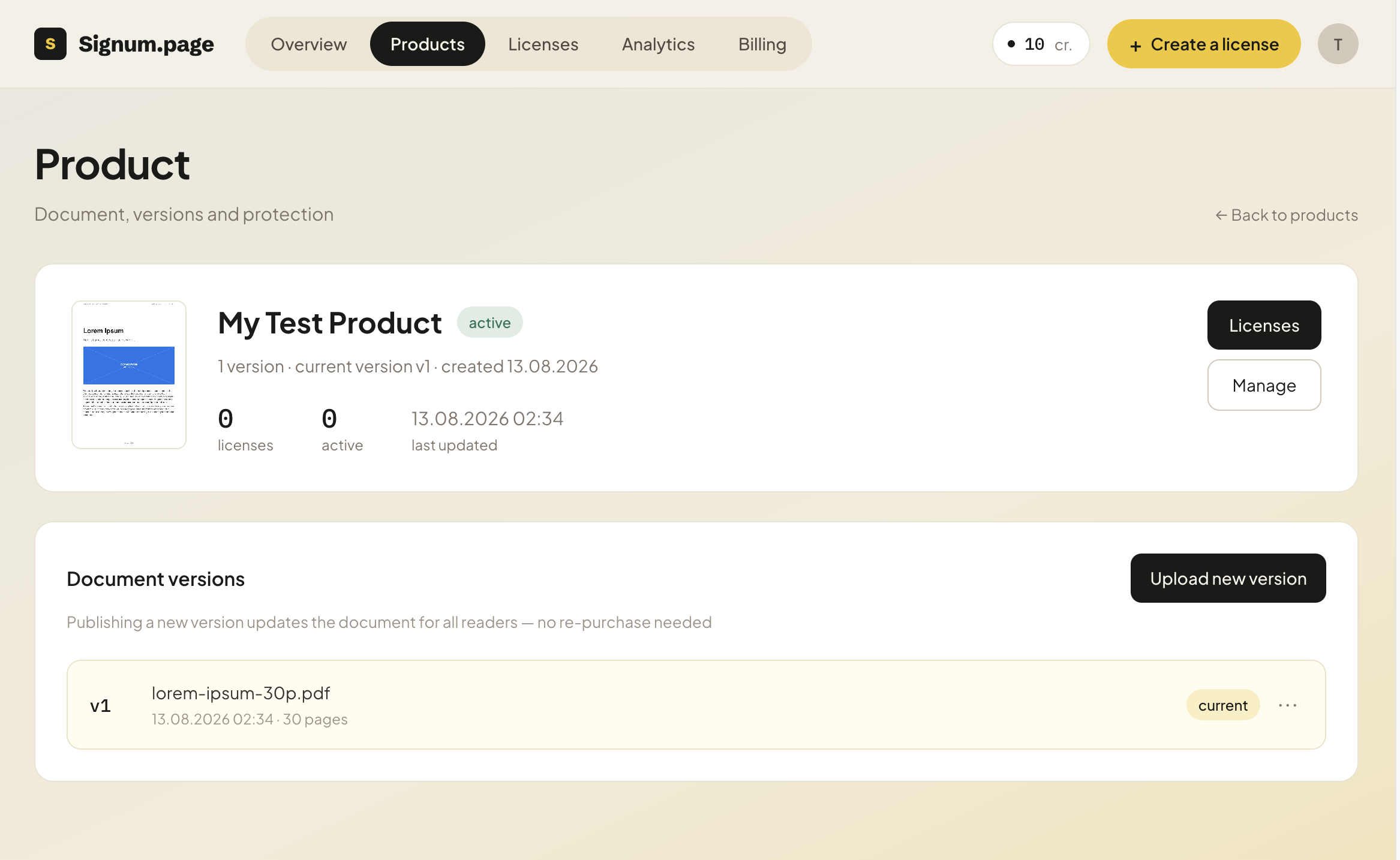
Мы разбираем PDF постранично и рендерим каждую страницу в изображение. На карточке версии статус меняется по цепочке загружена → обработка → готово. Обычно это занимает минуты; для большого документа — дольше. Страницу можно закрыть и вернуться позже, обработка идёт на сервере.
Если обработка завершилась статусом «ошибка» — чаще всего дело в самом файле: повреждённый PDF, защита паролем или нестандартные шрифты. Загрузите файл заново; если ошибка повторяется, напишите в поддержку.
Шаг 3. Проверьте, как документ увидит покупатель
Откройте Управление → Редактировать и пролистайте до блока «Отображение документа». Здесь настраивается всё, что покупатель почувствует при чтении:
- Частота повтора и прозрачность водяного знака — насколько плотно и заметно email покупателя ложится по диагонали страницы. Чем заметнее, тем сильнее мешает чтению: начните с «Обычно».
- Расположение подписи — где печатается строка «Персональная копия».
- Лимит устройств и срок действия лицензии — в блоке «Настройки лицензии» выше.
Серверный рендеринг и размытие при потере фокуса окна включены всегда и не отключаются.
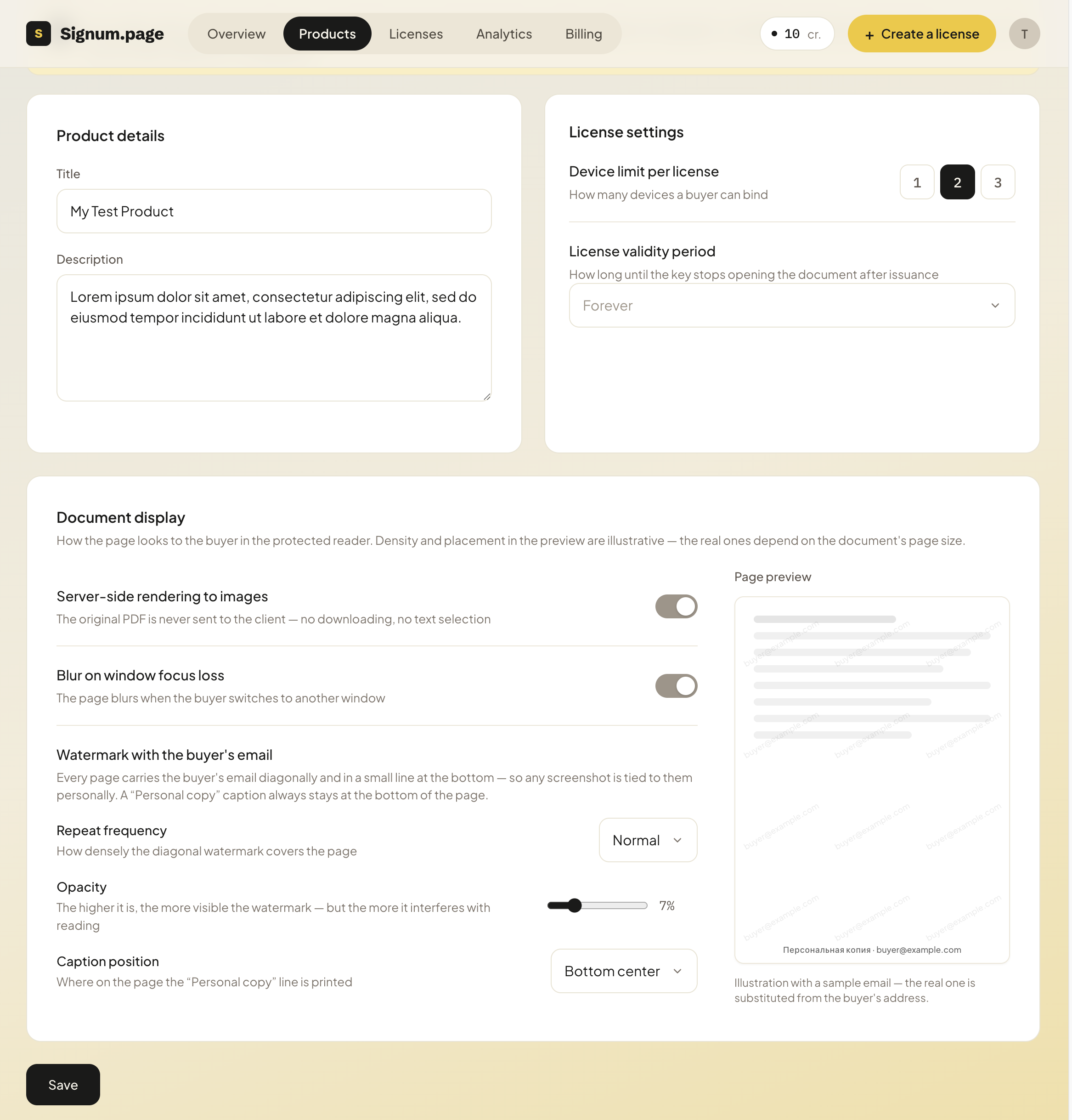
Превью справа показывает результат сразу. Плотность и расположение на нём условны — на реальной странице они зависят от её размера.
Шаг 4. Создайте лицензию
Нажмите «Создать лицензию» — кнопка доступна из любого раздела кабинета (в верхнем меню, справа). Выберите продукт и введите email покупателя.
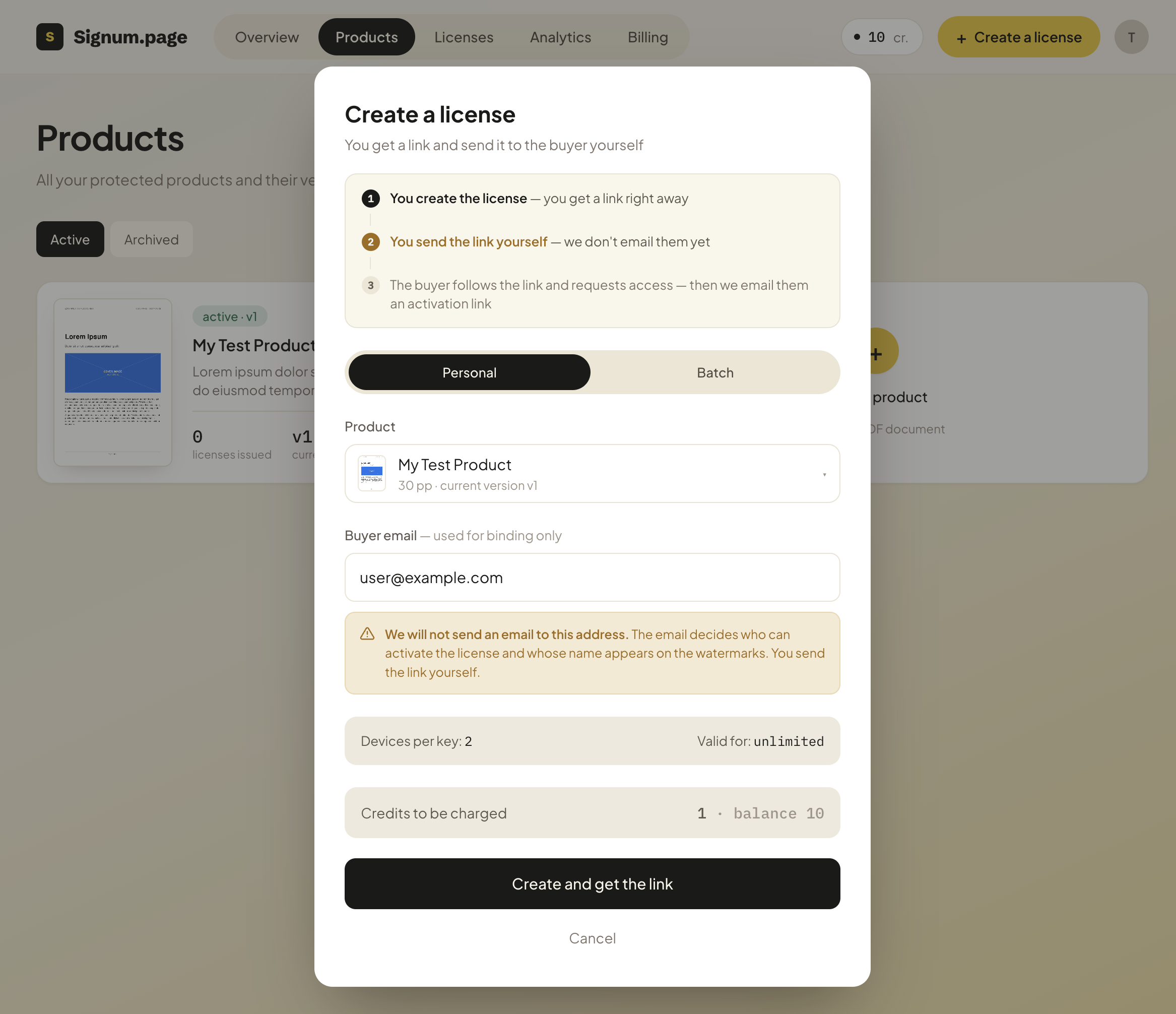
Здесь важно понять одну вещь, которая экономит потом много недоумения. Email в этом поле — не адрес доставки. Мы на него ничего не отправляем. Он определяет две вещи: кто именно сможет активировать доступ и чьё имя будет стоять на водяных знаках. Ошибётесь в адресе — до активации его ещё можно исправить, после активации уже нет: придётся отзывать ключ и выпускать новый.
Внизу окна видно, сколько кредитов спишется и сколько останется. Нажмите «Создать и получить ссылку».
Если читателей сразу несколько — переключитесь на вкладку «Пакетная» и вставьте список адресов, по одному в строке. Получите столько же ссылок одной пачкой.
Шаг 5. Отправьте ссылку читателю
Это последний шаг и единственный, который легко пропустить. Ссылку читателю отправляете вы сами — в мессенджере, письмом, как вам удобно. Пока он её не откроет, доступа у него нет.
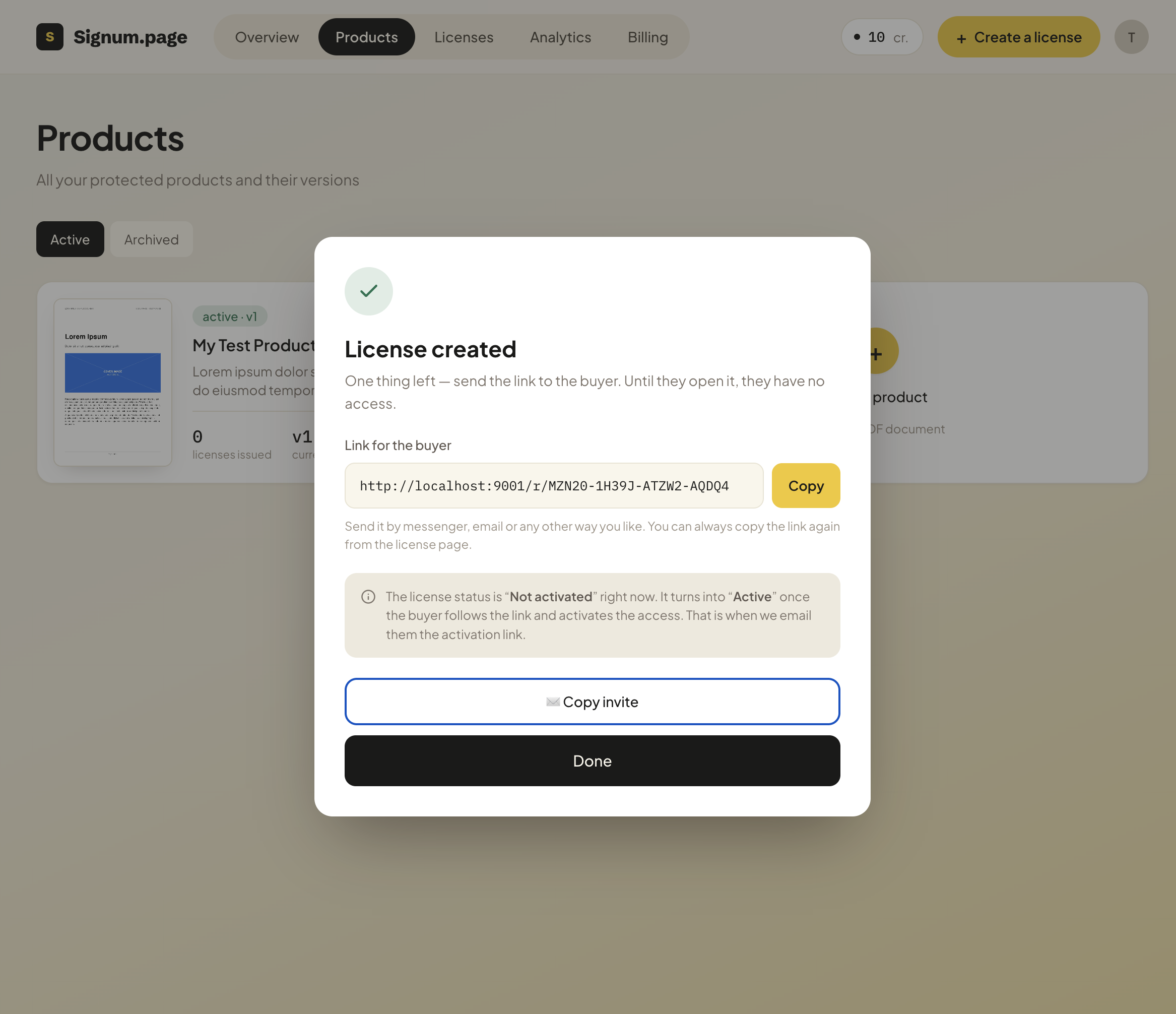
Кнопка «Копировать» берёт саму ссылку, «Скопировать приглашение» — готовый текст сообщения вместе с ней. Ссылку всегда можно скопировать заново на странице лицензии, так что закрыть окно не страшно.
Дальше происходит вот что: читатель переходит по вашей ссылке и запрашивает доступ — и в этот момент мы отправляем ему письмо для активации. Он подтверждает почту, привязывается его первое устройство, и статус лицензии в вашем списке меняется с «выдана» на «активирована».
Что дальше
- Нашли опечатку в документе? Загрузите новую версию и сделайте её текущей — она откроется у всех, кто уже купил, без повторной продажи.
- Ошиблись с выдачей лицензии? Отзовите её на странице лицензии. Кредит вернётся на баланс, если ключ так и не был активирован.